


 新規ご検討の方


 ご加入中の方


■ 下記の手順より防犯カメラアプリから録画映像の確認をしてください。
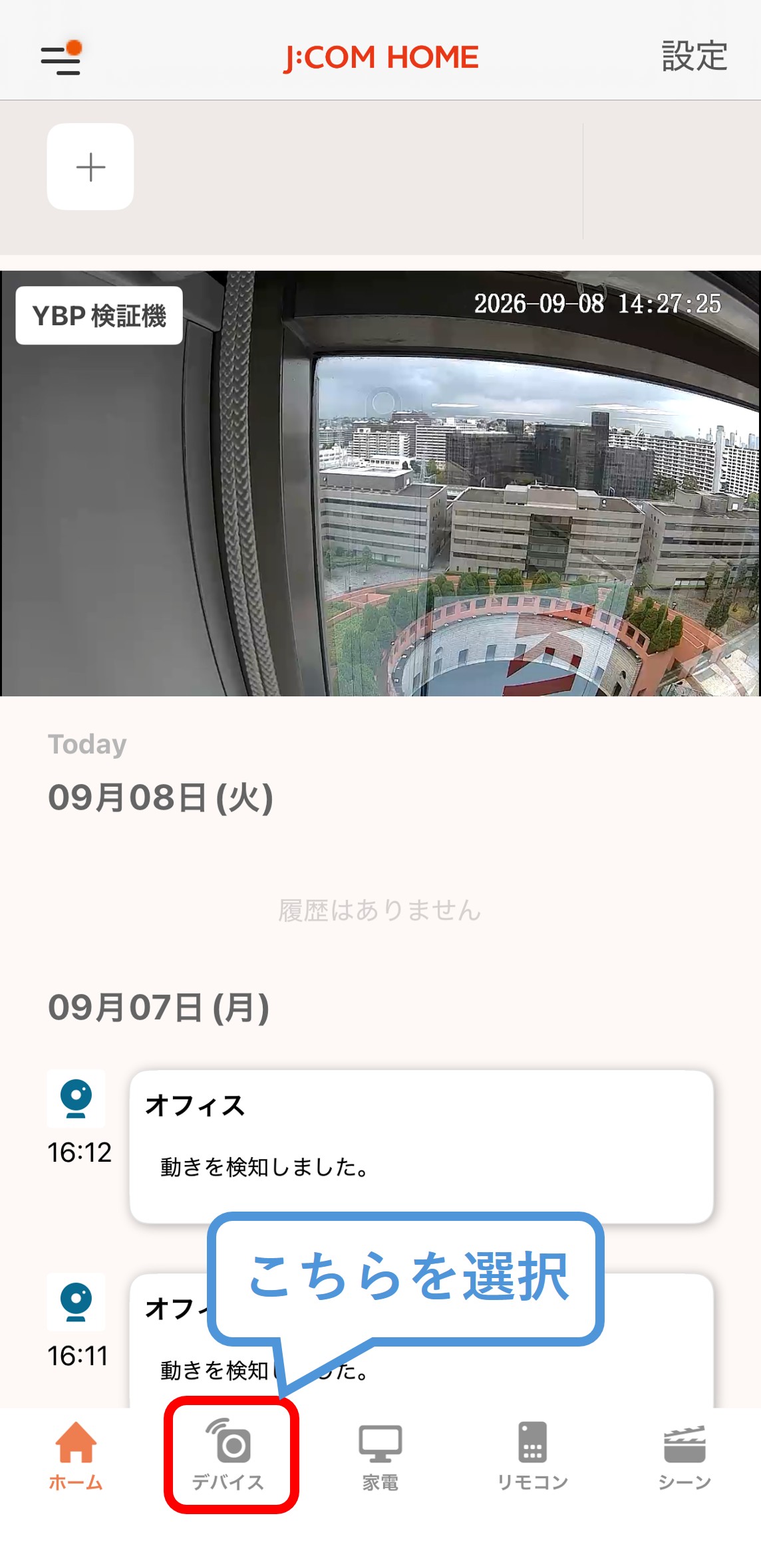
1.jcom home アプリを開き、【デバイス】を選択します。
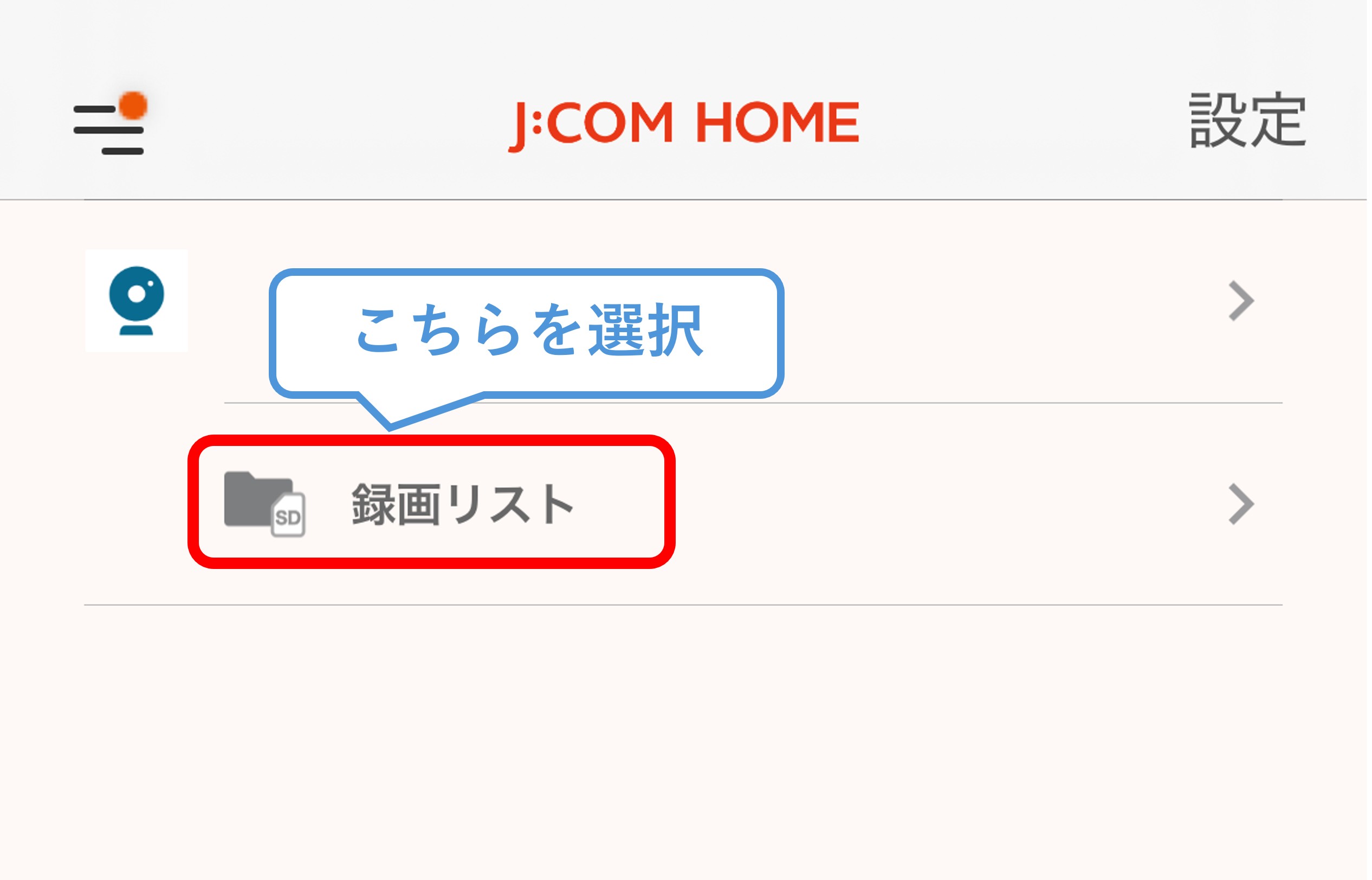
2. 【録画リスト】を選択してください。
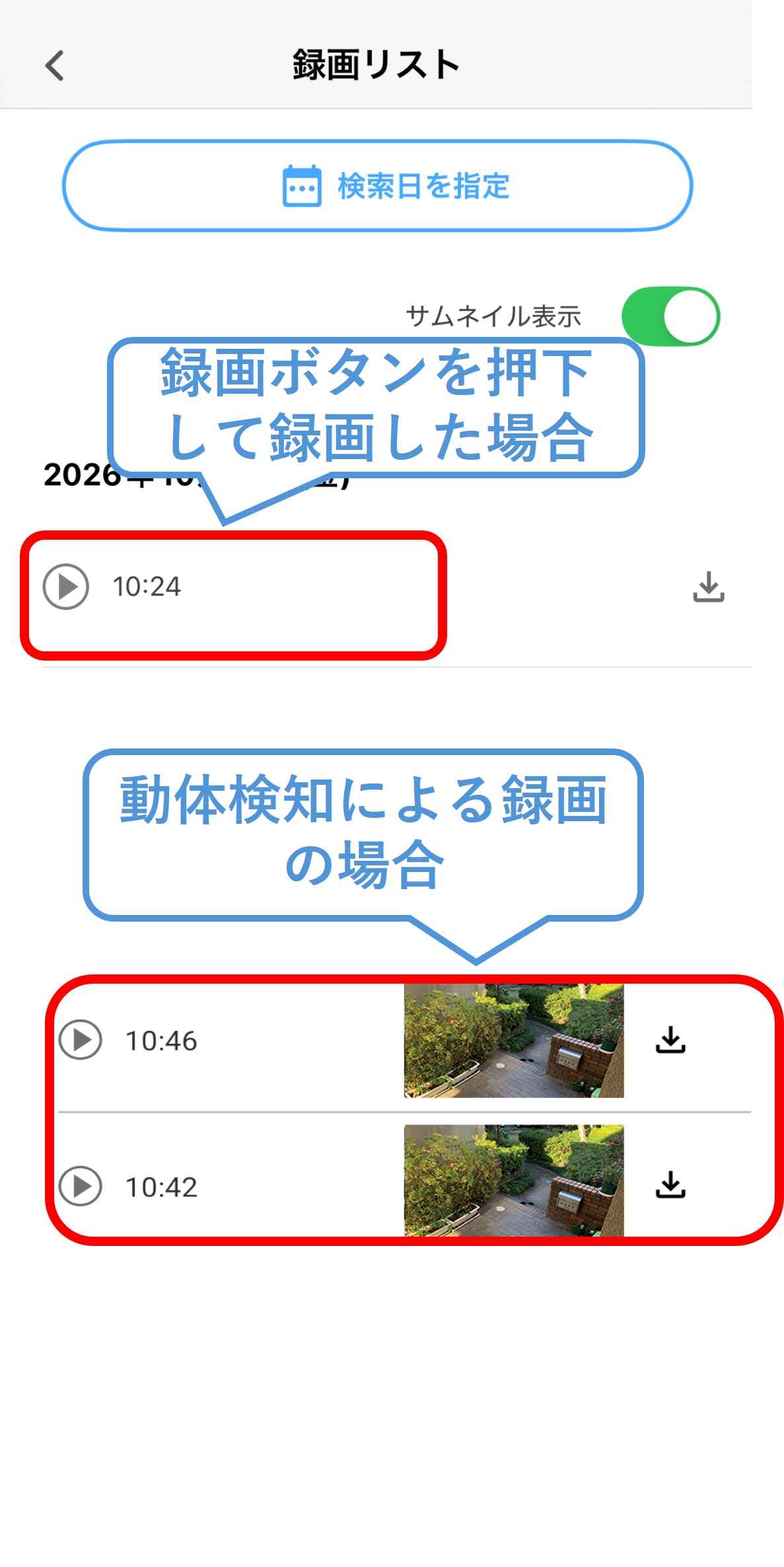
3.確認したい日時の録画データを選択します。
(録画リストにある画像は動体検知した瞬間の切り抜きになります。お客様で録画ボタンを押下した場合は画像の表示はされません。)
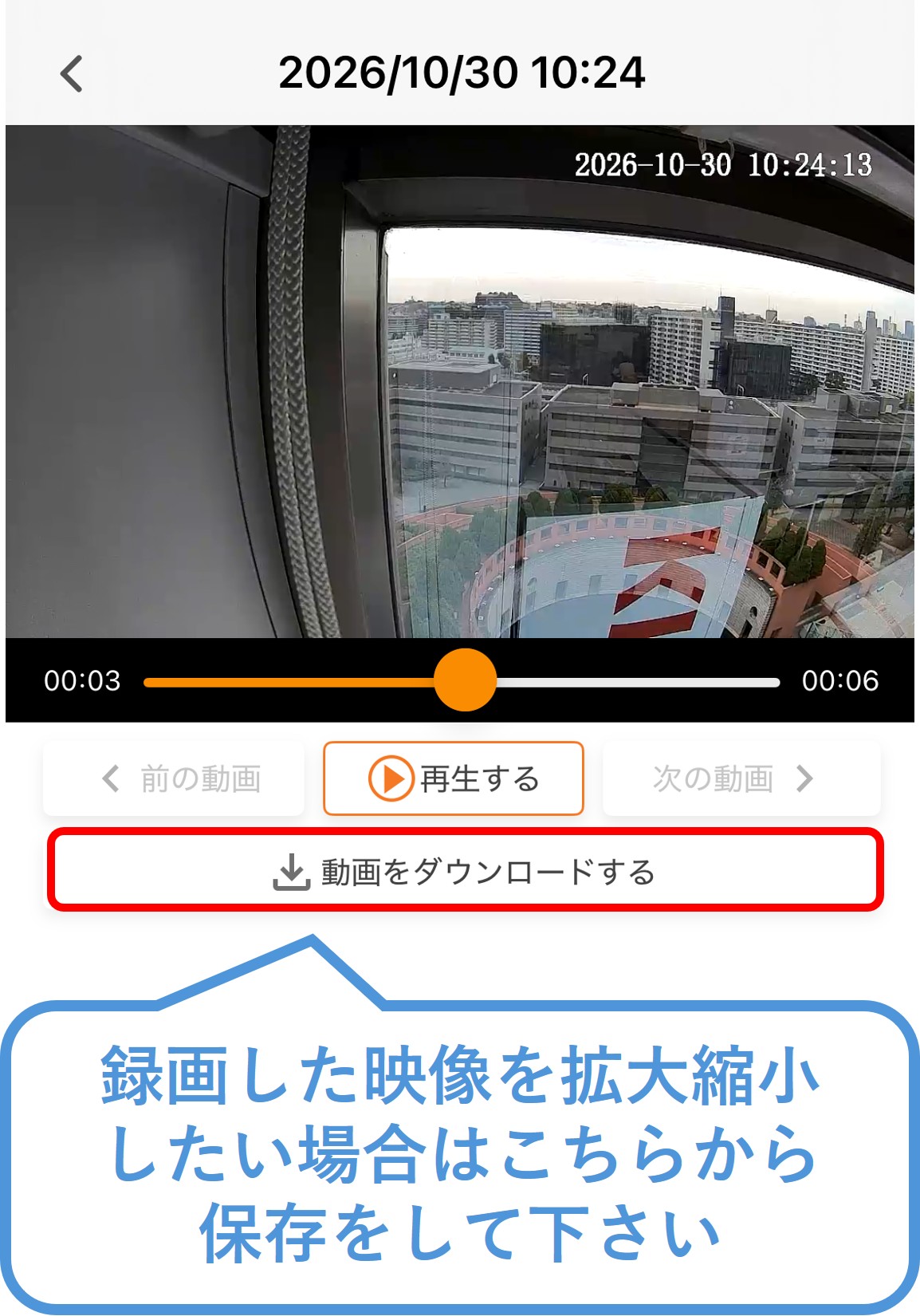
4.録画データの映像をタッチすると録画の再生が始まります。
※こちらの再生画面では映像の拡大縮小は行えません。
■ 上記以外の録画に関する利用操作方法は以下でもご案内しています。
利用状況に応じて選択し、詳細をご確認ください。
任意のタイミングで録画を開始する方法
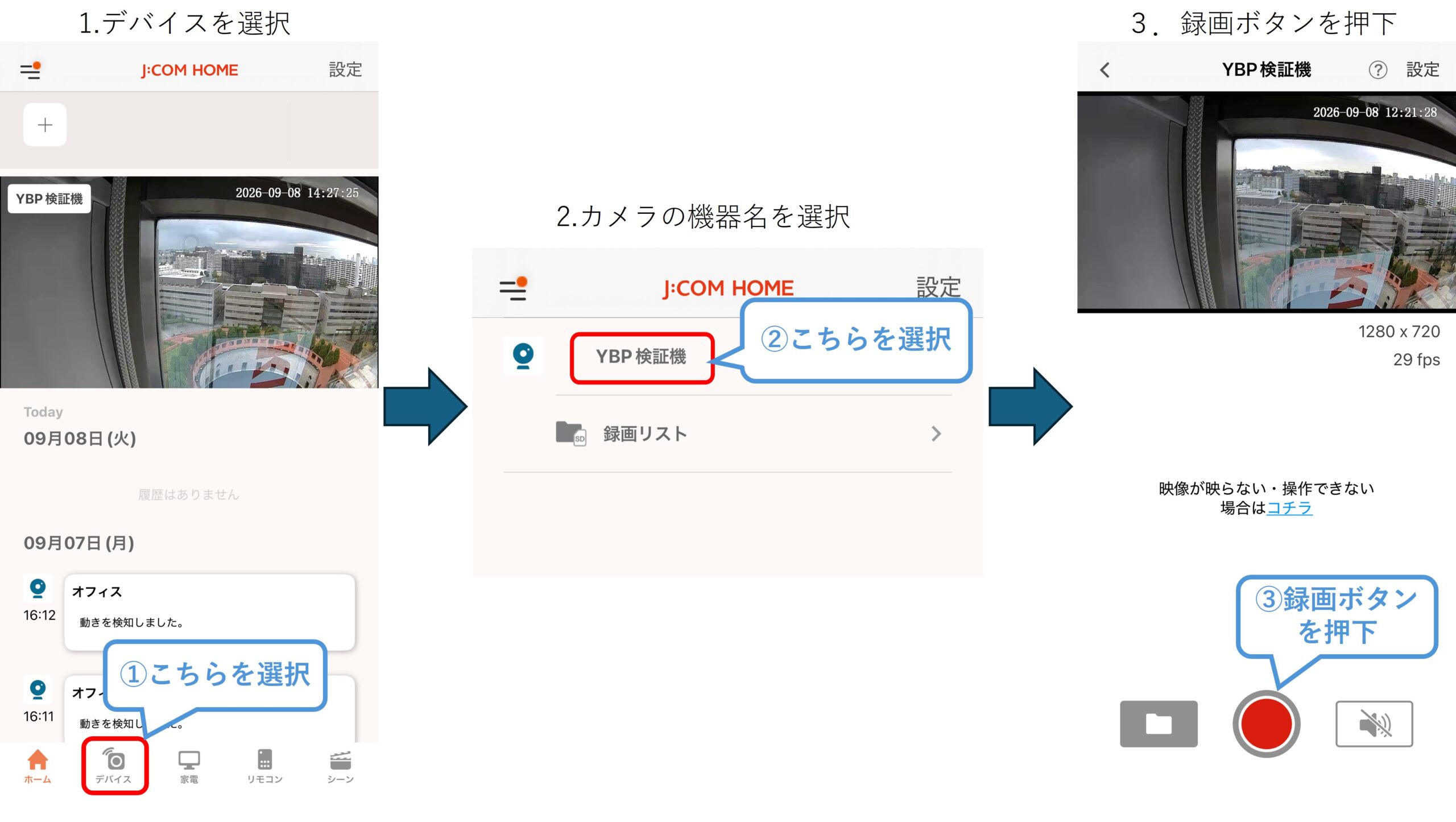
録画した映像が表示されない場合
iPhoneにてアプリを利用している方で録画が表示されない場合
iPhoneの設定をご確認ください。
考えられる原因①
iPhoneの暦法設定が「和暦」の場合、生成される録画データが西暦のため、
読み込みができないトラブルが発生する可能性があります。
確認手順は以下の通りです。
-
1.iPhoneの「設定」アプリを起動する
2.「一般」をタップする
3.「言語と地域」をタップする
4.「暦法」を確認する
→「暦法」が和暦になっている場合、西暦(グレゴリオ暦)に変更してください。
考えられる原因②
iPhoneの「日付と時刻」設定で24時間表示をオフにしている場合、
録画映像が正しく表示されないことがあります。
確認手順は以下の通りです。
-
1.iPhoneホーム画面にある「設定」をタップする
2.「一般」をタップする
3.「日付と時刻」をタップする
4.24時間表示の項目にあるスイッチがオンになっているか確認する
→オフになっている場合はオンに変更してください。
本記事をご確認のうえ、それでも症状が改善しない場合はコールセンターでもお問い合わせを受け付けております。
その際は、ご指定のお時間にYCVからお電話を差し上げる電話予約サービスがございます。
ぜひご活用ください。
